Stage 1: Database
1. Import Database
1.3. Import Database from SIS
Before importing, you need to know the SIS Setting. Refer to Opening Up and Getting Used to Timetable Plus Exam (SIS Settings)
There are 4 simple steps to import the database from SIS.
STEPS 1: Go to SIS Menu.
STEPS 2: Click Import Database.
STEPS 3: Choose the database to import.
STEPS 4: Click Ok.
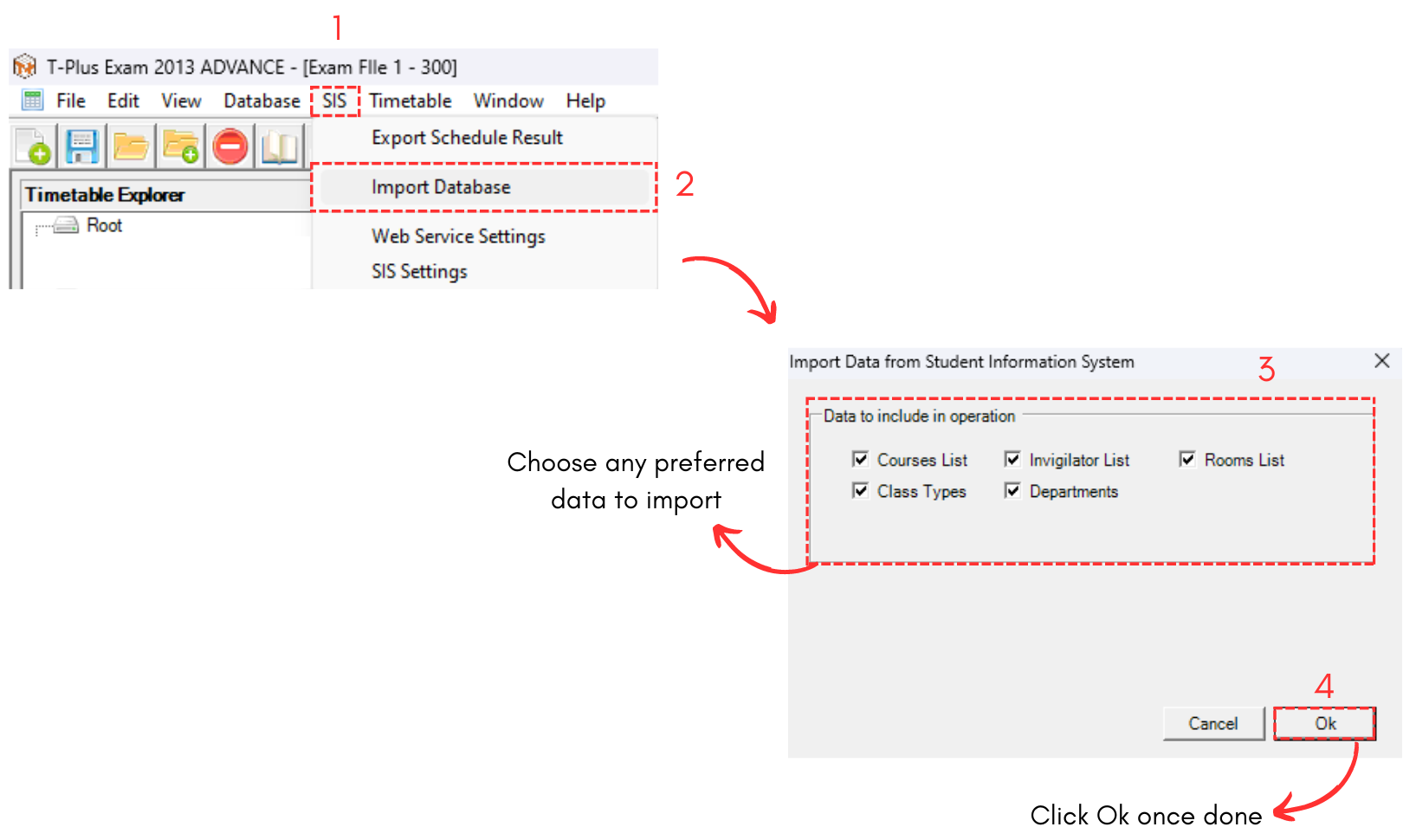
Diagram 1.3.1 Steps on Importing Database from SIS