Stage 1: Database
3. Room Management
3.2. How To Delete A Folder Or Room
Keep your Room List tidy by deleting Room or folder you no longer need.
There are 2 simple steps to Delete Room/Folder Only or Delete All:
Delete Room/Folder Only
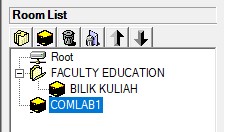
Diagram 3.2.1: Selected room to delete
Step 1: Select the course or folder and Click Delete Room Or Folder Icon 
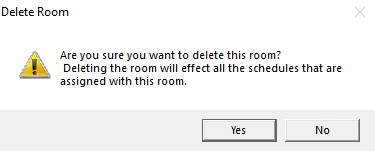
Diagram 3.2.2: Confirmation window to delete roomStep 2: Confirmation window will pop-up and click Yes to Delete
Delete All
Step 1: To delete all, click the delete all icon 
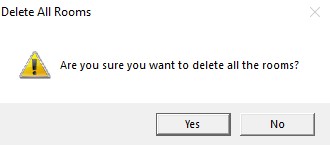
Diagram 3.2.3: Confirmation window to delete all the rooms